PIXNET Logo登入

VMAlife 慧筠 VemmaStar

跳到主文

歡迎光臨 !!!! 我是維瑪慧筠,告诉您哟,我真的在家工作哦! 透過網路從兼職開始創業! 幫助你創造源源不絕的自動收入 已經證實有效.簡單.快速上手.團隊全力協助.教你如何在網路賺錢

部落格全站分類:醫療保健

  • 相簿
  • 部落格
  • 留言
  • 名片
  • 4月 12 週日 201500:19
  • 【就是要下載】YouTube 二種下載方法大放送 !!!


      • 下載 youtube


nEO_IMG_YouTube-Downloader-HD-Logo


  話說有時候在 Youtube 上看到一些不錯的影片,不論是好笑的還是感人的,常常有朋友問耶魯熊要如何才能下載這些影片下來保存,隨時想看就可以看,本來耶魯熊對這件事是沒有需求的,所以朋友問時,也只是請朋友上網找一下,沒想到今天終於碰上這個需求了 Orz,找了好久才找到二種方法,測試後都可以使用,所以就寫了這篇文章和大家分享一下方法,不過因為現在半夜三點了,耶魯熊半昏迷了,所以就只是很簡單的說明步驟,大家就照圖施工就 OK 了,教學文中就不和大家哈啦了 XDD


瀏覽器插件方法:


寫在開始前:


  要使用這個教學,你必需是使用 Google Chrome 瀏覽器,如果還沒有使用 <請點我下載及安裝>


  安裝好 Google Chrome 後,接著把 http://goo.gl/19Fxy  網址複製到 Google Chrome 瀏覽器的網址列,並按下 Enter
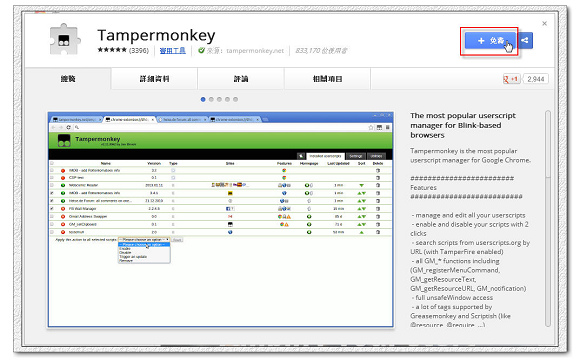

01.jpg   在這裡直接點選「免費」的按鈕進行安裝


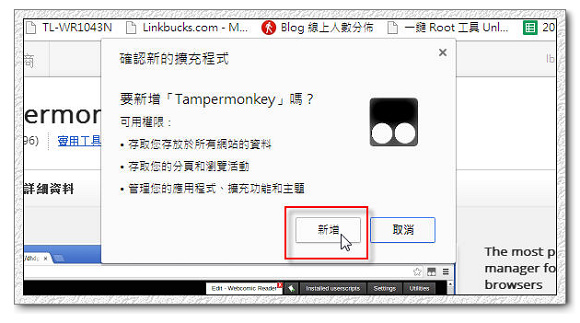
02.jpg   安裝時會跳出是否要新增的訊息,點選「新增」


03.jpg 


04.jpg   安裝完後會出現這樣的訊息,這訊息一般是一閃而過的如果沒看到也沒關係,看耶魯熊幫大家捉圖就好了


05.jpg   最後會跳出這個頁面,這頁面可以關掉不用留著


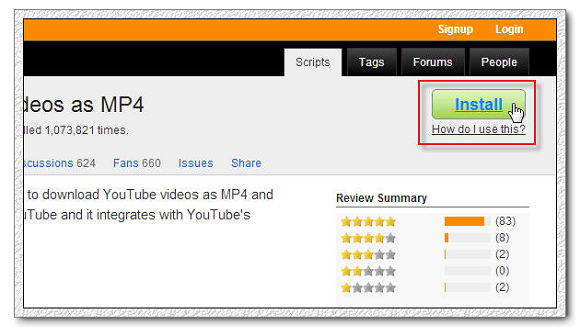
06.jpg   接下來到 http://userscripts.org/scripts/show/25105 網頁,按下右上角的「Install」安裝 Download Youtube 的巨集
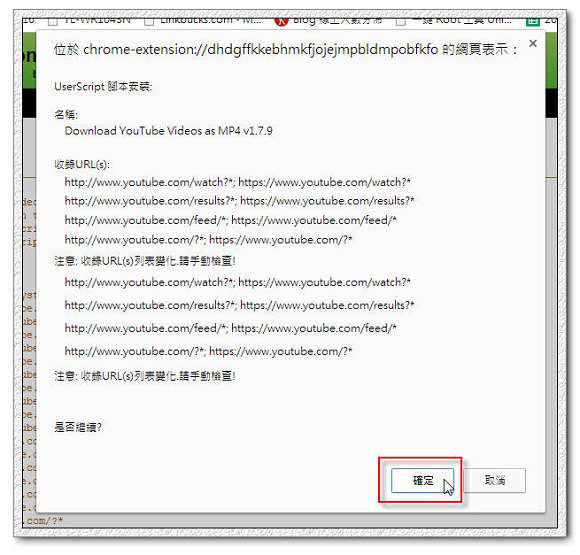


07.jpg   出現這個確認框時,請按下「確定」來進行安裝


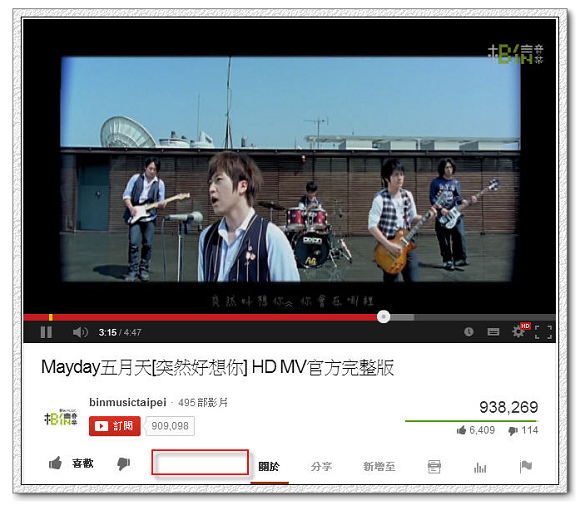
10.jpg   這是還沒安裝插件時,YouTube 的網頁,在紅框處是空白無物的


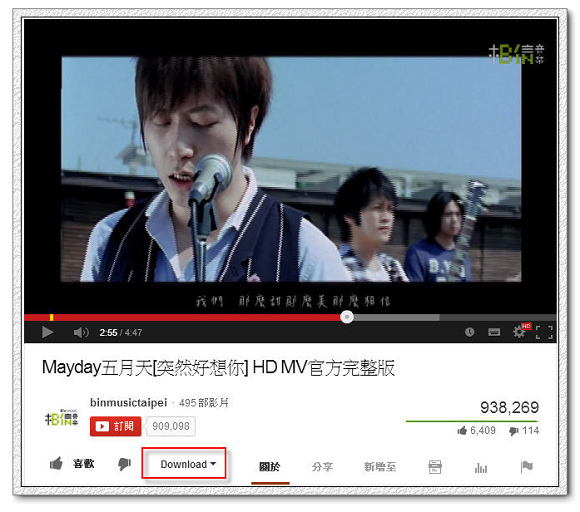
11.jpg   安裝完插件後,在 YouTube 頁面按一下「F5」重整,重整後就會發現本來空無一物的紅框處多出了「Download」的下拉框


12.jpg   這時把下拉框拉下來,就可以看到可以選不同畫質,不過利用這個插件,好像無法下載到 1080P Full HD 的影片,但沒關係後面耶魯熊會再教大家如何下載 Youtube 上的 1080P 影片,我們先在這下拉選單中選定好要下載的畫質


13.jpg   這時就會跳出儲存通知框啦,看來是可以順利下載了,選好要下載到哪裡後按下「存檔」


14.jpg   接著就可以看到瀏覽器左下方開始出現下載進度,視檔案大小需要下載的時間不一樣


15.jpg


  下載完後使用播放器果然可以順利的觀看,看來我們是成功了 !!!


專用下載程式方法:


目前下載連結,都有放入廣告頁面,請大家多多支持點一下廣告,跳過廣告頁的則點一下右上方的 00 就可以跳出廣告頁囉



首先我們要先到這裡 http://5cc5cbc1.linkbucks.com 下載檔案,下載完後解壓到縮到電腦上,並且執行它


16.jpg   在開始使用這個下載程式前,我們先把 Youtube 上要下載的影片網址 COPY 下來


17.jpg   程式執行後會看到這樣的界面,這界面耶魯熊把它們大約分成三大部份來說明:


  1. 的部份,是選擇要下載的影片畫質的下拉選單

  2. 的部份,如果勾選起來的話,會順便把 FLV 格式的影片做轉檔的動作

  3. 的部份在 Video URL 那裡填入耶魯熊前面說要 COPY 下來的網址,而 Save to 的欄位,則是選擇下載的影片要存放的位置


  最再按下「Download」的紅框就可以開始下載啦


19.jpg   在載前耶魯熊先把畫面選到最好的 Full HD 1080P


20.jpg   有時下載 1080P 的影片時會出現這種錯誤訊息這時一定要按「No」接著再回到程式上按下「Download」的按鈕


30.jpg   有時要反覆幾次按下 Downlaod 才會正常下載,這就是正在下載的畫面囉


32.jpg   下載完後會跳出這個完成提示視窗,按下「OK」即可


33.jpg   接著我們就把剛剛下載的影片播方放出來,這時再看看紅框處,的確是  1920x1080 ( 1080P ) 畫質的影片囉



(繼續閱讀...)
文章標籤

慧筠 發表在 痞客邦 留言(0) 人氣(3)

  • 個人分類:电脑下载方式
▲top
  • 1月 21 週三 201523:30
  • 中華電信 換IP方式 :

EDM123456.jpg
中華電信 換IP方式 :
1.數據機重開
2.在自己的電腦內設定寬頻連線 , 方式如下 :
http://service.hinet.net/2004/adsl_win7.htm
(繼續閱讀...)
文章標籤

慧筠 發表在 痞客邦 留言(0) 人氣(1,720)

  • 個人分類:电脑下载方式
▲top
  • 8月 23 週六 201419:40
  • 免費遠端控制軟體TeamViewer 安裝圖解


TeamViewer 是一款免費、中文化、跨平台、好用的遠端控制軟體,目前已經更新為8.0版,只要兩台電腦都安裝這個軟體,透過中間伺服器取得一個 ID和密碼 (替代電腦的 IP),就可以遠端連線,由主控端電腦遠端控制另一台被控端電腦。您的電腦如果有問題,只要電腦還可以連上網路,將取得的ID和密碼通知您的朋友,他就可以從遠端連線到您的電腦,幫您解決問題。另外,TeamViewer還具有可穿透防火牆連線,主控端和被控端可隨時互換...等優點,關於TeamViewer 8.0的下載、安裝和使用方法說明如下:
(繼續閱讀...)
文章標籤

慧筠 發表在 痞客邦 留言(0) 人氣(11)

  • 個人分類:电脑下载方式
▲top
  • 5月 22 週四 201419:22
  • 安裝、登入電腦版 LINE,輕鬆跟朋友聊天

LINE-Windows-001
 
第1步  安裝電腦版 LINE 軟體的方法很簡單,將安裝檔下載回來之後,按兩下執行安裝程式、選擇「中文(繁體)」再按「OK」按鈕,即可開始安裝。
 
(繼續閱讀...)
文章標籤

慧筠 發表在 痞客邦 留言(0) 人氣(41)

  • 個人分類:电脑下载方式
▲top
  • 5月 17 週六 201421:25
  • 電腦鍵盤上你不知道的秘密

電腦鍵盤上你不知道的秘密

1.很多時候,需要暫時離開座位去做別的事情,如果對自己的電腦安全很重視,不妨按住windows鍵後,再按L鍵,這樣電腦就直接鎖屏了,這樣就不用擔心電腦的資料外泄啦
2.要找電腦上的文件時,一般人會先找到“我的電腦”,然後點擊打開,而高手總是很酷的,輕輕按下鍵盤上的Windows鍵不放然後再按E鍵,直接打開電腦的資源管理器,而一般人還在慢慢尋找“我的電腦”的圖標呢,嗯,高手就是這樣直接把一般人給秒殺!
(繼續閱讀...)
文章標籤

慧筠 發表在 痞客邦 留言(0) 人氣(5)

  • 個人分類:电脑下载方式
▲top
  • 5月 13 週二 201422:27
  • 手機USB數據連線分享網路給電腦

手機USB數據連線分享網路給電腦-Logo.png
手機USB數據連線分享網路給電腦

不知有沒有人可以超過一星期不使用網路,小子沒辦法,
因為自己是網路重用者,玩遊戲、聽音樂、寫部落格、新
聞、銀行轉帳、購物...等,都是透過網路進行。如果哪天
網路壞了,你會怎麼辦呢?

小子今天一大早就遇到了,開啟數據機,紅燈不滅...,
心想糟糕,開啟電腦網路果真無法連線,還好還有手機
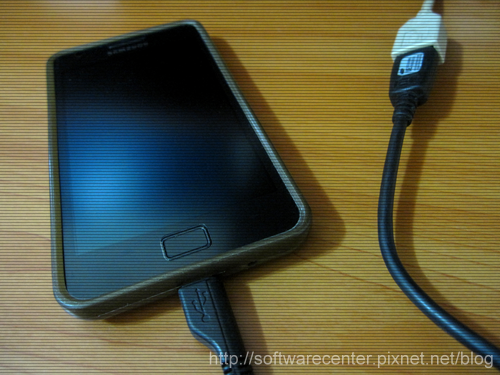
的網路,可以分享給電腦用,接上USB傳輸線,設定
【USB數據連線】,即可馬上使用。

適合:公司無網路的朋友、網路壞掉的朋友、使用桌上型
電腦的朋友(沒有Wi-Fi)

Wi-Fi分享網路給筆記型電腦使用請參考此篇文章
【手機Wi-Fi 行動AP 分享網路給筆記型電腦】

開啟手機,按【選單鍵】→【設定】


→【更多設定】


→【數據連線與可攜式無線基地台】


→【USB數據連線】


開啟USB數據連線後,狀態會顯示為【打勾】


狀態列上會出現USB連接的小圖示,表示已將網路分享
給電腦使用。
(若是不使用網路,請將狀態列往下拉)


選擇【數據連線或無線基地台已啟用】,將USB數據連線
關閉即可。


電腦端:
第一次使用時,可能會挑出一些設定,這是小子連接手機
網路時出現的【網路2】,請按【開啟網路和共用中心】。


選擇【網路2】


因為知道網路是從自己手機傳來安全的數據連線,小子
將它設定為【家用網路】。


瀏覽器開啟網頁成功!
(繼續閱讀...)
文章標籤

慧筠 發表在 痞客邦 留言(0) 人氣(239)

  • 個人分類:电脑下载方式
▲top
  • 12月 04 週三 201321:00
  • 【就是要下載】YouTube 二種下載方法大放送 !!!


      • 下載 youtube


nEO_IMG_YouTube-Downloader-HD-Logo


  話說有時候在 Youtube 上看到一些不錯的影片,不論是好笑的還是感人的,常常有朋友問耶魯熊要如何才能下載這些影片下來保存,隨時想看就可以看,本來耶魯熊對這件事是沒有需求的,所以朋友問時,也只是請朋友上網找一下,沒想到今天終於碰上這個需求了 Orz,找了好久才找到二種方法,測試後都可以使用,所以就寫了這篇文章和大家分享一下方法,不過因為現在半夜三點了,耶魯熊半昏迷了,所以就只是很簡單的說明步驟,大家就照圖施工就 OK 了,教學文中就不和大家哈啦了 XDD


瀏覽器插件方法:


寫在開始前:


  要使用這個教學,你必需是使用 Google Chrome 瀏覽器,如果還沒有使用 <請點我下載及安裝>


  安裝好 Google Chrome 後,接著把 http://goo.gl/19Fxy  網址複製到 Google Chrome 瀏覽器的網址列,並按下 Enter


01.jpg   在這裡直接點選「免費」的按鈕進行安裝


02.jpg   安裝時會跳出是否要新增的訊息,點選「新增」


03.jpg 


04.jpg   安裝完後會出現這樣的訊息,這訊息一般是一閃而過的如果沒看到也沒關係,看耶魯熊幫大家捉圖就好了


05.jpg   最後會跳出這個頁面,這頁面可以關掉不用留著


06.jpg   接下來到 http://userscripts.org/scripts/show/25105 網頁,按下右上角的「Install」安裝 Download Youtube 的巨集


07.jpg   出現這個確認框時,請按下「確定」來進行安裝


10.jpg   這是還沒安裝插件時,YouTube 的網頁,在紅框處是空白無物的


11.jpg   安裝完插件後,在 YouTube 頁面按一下「F5」重整,重整後就會發現本來空無一物的紅框處多出了「Download」的下拉框


12.jpg   這時把下拉框拉下來,就可以看到可以選不同畫質,不過利用這個插件,好像無法下載到 1080P Full HD 的影片,但沒關係後面耶魯熊會再教大家如何下載 Youtube 上的 1080P 影片,我們先在這下拉選單中選定好要下載的畫質


13.jpg   這時就會跳出儲存通知框啦,看來是可以順利下載了,選好要下載到哪裡後按下「存檔」


14.jpg   接著就可以看到瀏覽器左下方開始出現下載進度,視檔案大小需要下載的時間不一樣


15.jpg


  下載完後使用播放器果然可以順利的觀看,看來我們是成功了 !!!


專用下載程式方法:


目前下載連結,都有放入廣告頁面,請大家多多支持點一下廣告,跳過廣告頁的則點一下右上方的 00 就可以跳出廣告頁囉


首先我們要先到這裡 http://5cc5cbc1.linkbucks.com 下載檔案,下載完後解壓到縮到電腦上,並且執行它


16.jpg   在開始使用這個下載程式前,我們先把 Youtube 上要下載的影片網址 COPY 下來


17.jpg   程式執行後會看到這樣的界面,這界面耶魯熊把它們大約分成三大部份來說明:


  1. 的部份,是選擇要下載的影片畫質的下拉選單

  2. 的部份,如果勾選起來的話,會順便把 FLV 格式的影片做轉檔的動作

  3. 的部份在 Video URL 那裡填入耶魯熊前面說要 COPY 下來的網址,而 Save to 的欄位,則是選擇下載的影片要存放的位置


  最再按下「Download」的紅框就可以開始下載啦


19.jpg   在載前耶魯熊先把畫面選到最好的 Full HD 1080P


20.jpg   有時下載 1080P 的影片時會出現這種錯誤訊息這時一定要按「No」接著再回到程式上按下「Download」的按鈕


30.jpg   有時要反覆幾次按下 Downlaod 才會正常下載,這就是正在下載的畫面囉


32.jpg   下載完後會跳出這個完成提示視窗,按下「OK」即可


33.jpg   接著我們就把剛剛下載的影片播方放出來,這時再看看紅框處,的確是  1920x1080 ( 1080P ) 畫質的影片囉


(繼續閱讀...)
文章標籤

慧筠 發表在 痞客邦 留言(0) 人氣(101)

  • 個人分類:电脑下载方式
▲top
1

慧筠的联系

現在註冊加入了解事業

認識美商維瑪 VMALife

VMALife 在家工作

文章搜尋

最新文章

  • 致富雋語:既然甚麼也沒有 還怕甚麼?
  • 致富寓言:為何機會來臨總未能把握?
  • BizPRO 網路創業家系統 到底是什麼?
  • 自我省思管理文章­­­什麼才叫做成熟?
  • 下班時間扭轉未來:休閒時間 x 網路連結 = 改變世界的決勝點
  • 想缩生意规模·退休受影响?
  • 33岁,租房10年.渴望拥有自己的房子
  • 台湾上班族准备退休比前辈多花8年
  • 台湾上班族准备退休比前辈多花8年
  • 沒變強 是因為你過得太舒服了! 每天強迫自己做這 1 件...

文章分類

  • 歡迎新正式會員 (19)
  • 慧筠個人分享 (8)
  • 经营日记 (38)
  • 關於 VEMMA 維瑪 (13)
  • VEMMA 營養計畫™ (15)
  • VEMMA 獎金計畫 (4)
  • VEMMA 圖文講解 (28)
  • VEMMA 表格下載 (2)
  • 能線上刷卡的銀行 (6)
  • 網路行銷 (12)
  • FACEBOOK (8)
  • 痞客邦 教學 (6)
  • 电脑下载方式 (7)
  • 成功人士 故事 (1)
  • 成功人士 激勵 (14)
  • 心態分享 (27)
  • 未分類文章 (1)

參觀人氣

  • 本日人氣:
  • 累積人氣:

Goole Translate

名人強力推薦

❤ 如何升級 ❤

★ 升級信用卡問題 ★

VMALife 維瑪創業說明會時間表

VMALife 維瑪的五不政策

VMALife 公司相關

什麼是被動收入管道的故事

重生的過程

潛能的力量之永不放棄

實現夢想 35 歲也不嫌晚!

* 訪客國家

全世界每分每秒都有人加入